Über das MORZ Infoboard verwalten Sie eigenständig, welche Bilder und Videos auf Ihrem Display im Foyer gezeigt werden. Diese Anleitung führt Sie durch alle Schritte.
https://infoscreen.morz.deAnmelden
Öffnen Sie https://infoscreen.morz.de in einem Browser. Sie sehen das Anmeldeformular.
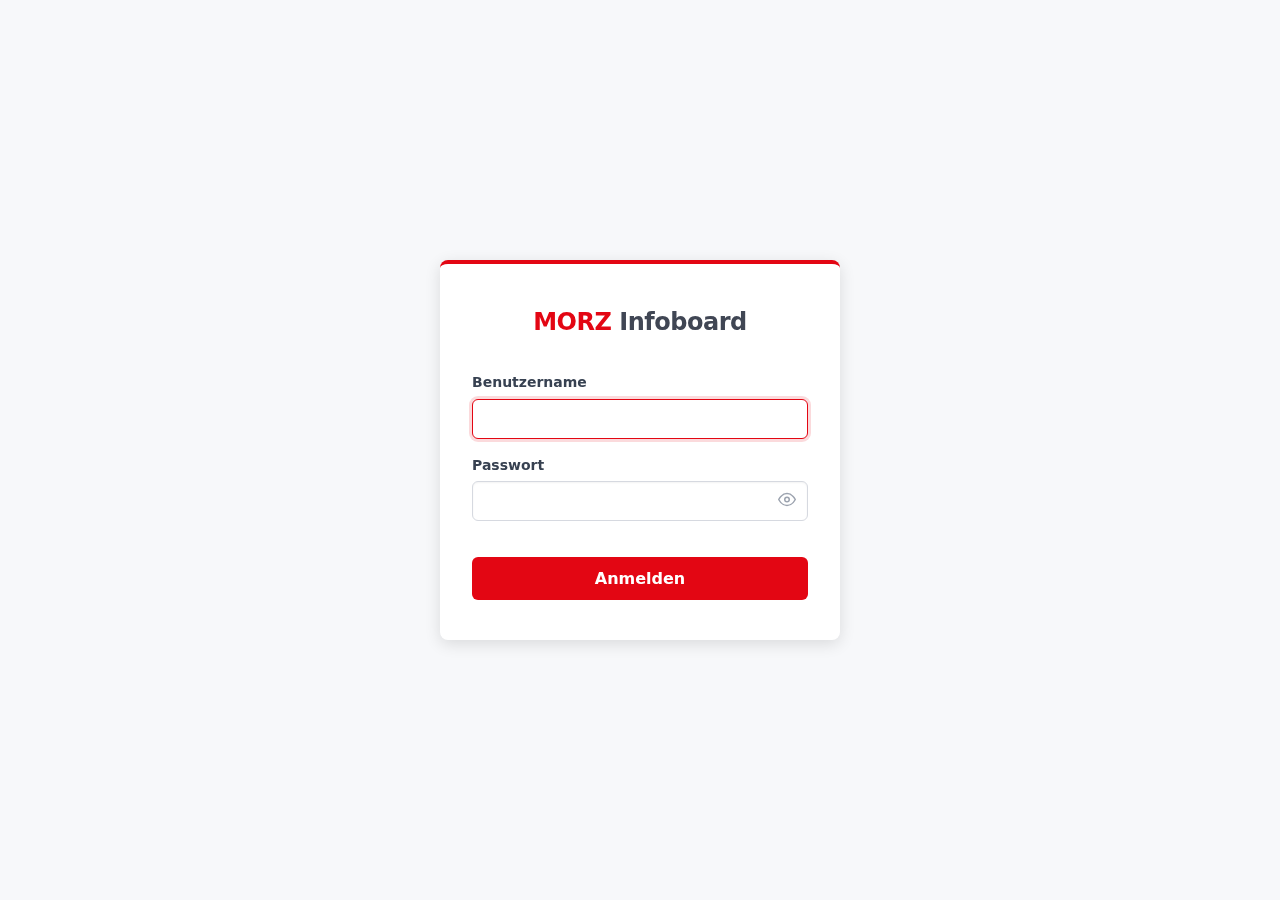
- Geben Sie Ihren Benutzernamen ein (von MORZ mitgeteilt).
- Geben Sie Ihr Passwort ein. Das System wurde neu aufgesetzt – Passwörter aus dem alten System funktionieren nicht mehr. Falls Sie noch kein Passwort erhalten haben, wenden Sie sich an Ihren MORZ-Ansprechpartner.
- Klicken Sie auf Anmelden. Sie landen direkt auf der Verwaltungsseite Ihres Bildschirms.
https:// beginnt – ein einfaches http:// funktioniert nicht.
Die Verwaltungsoberfläche
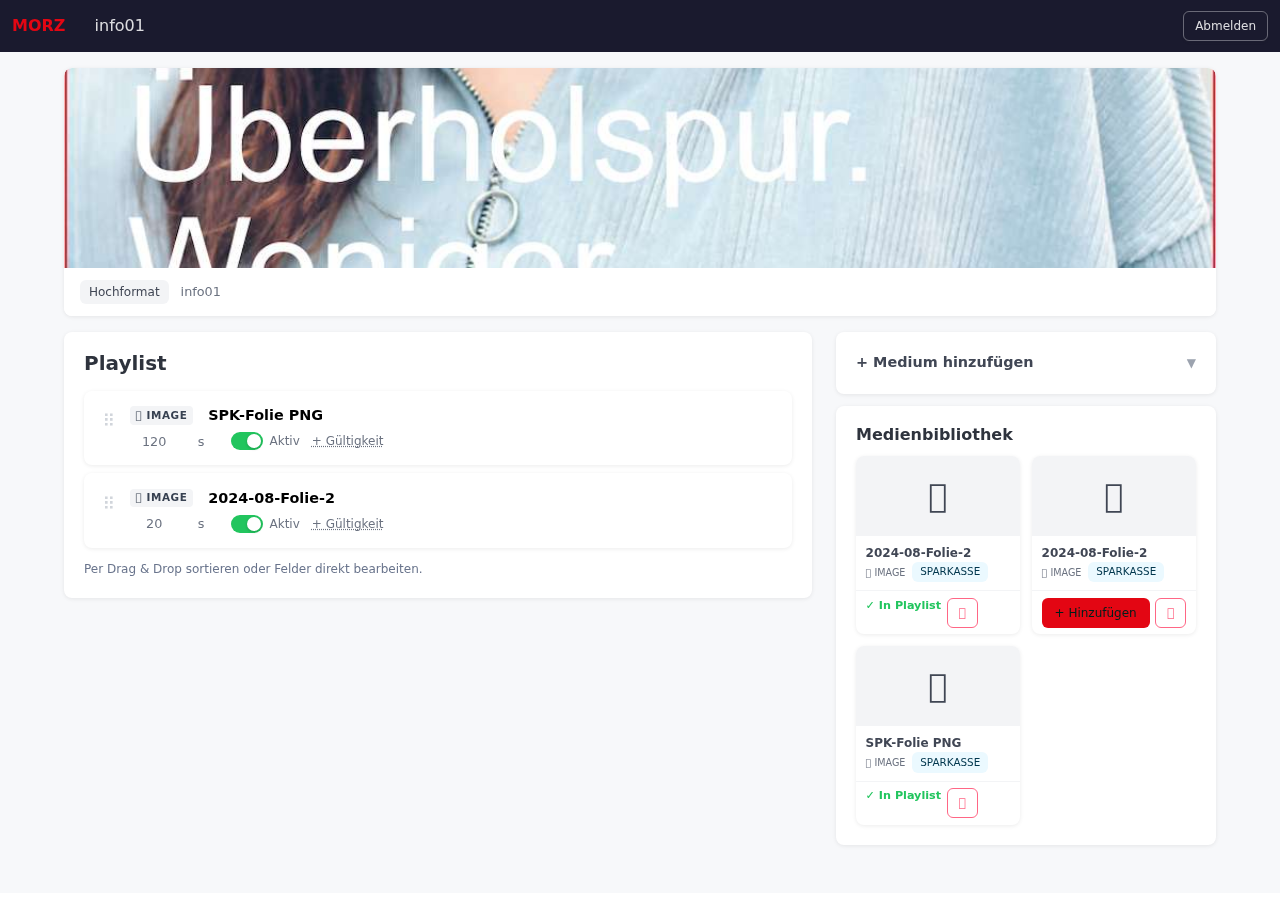
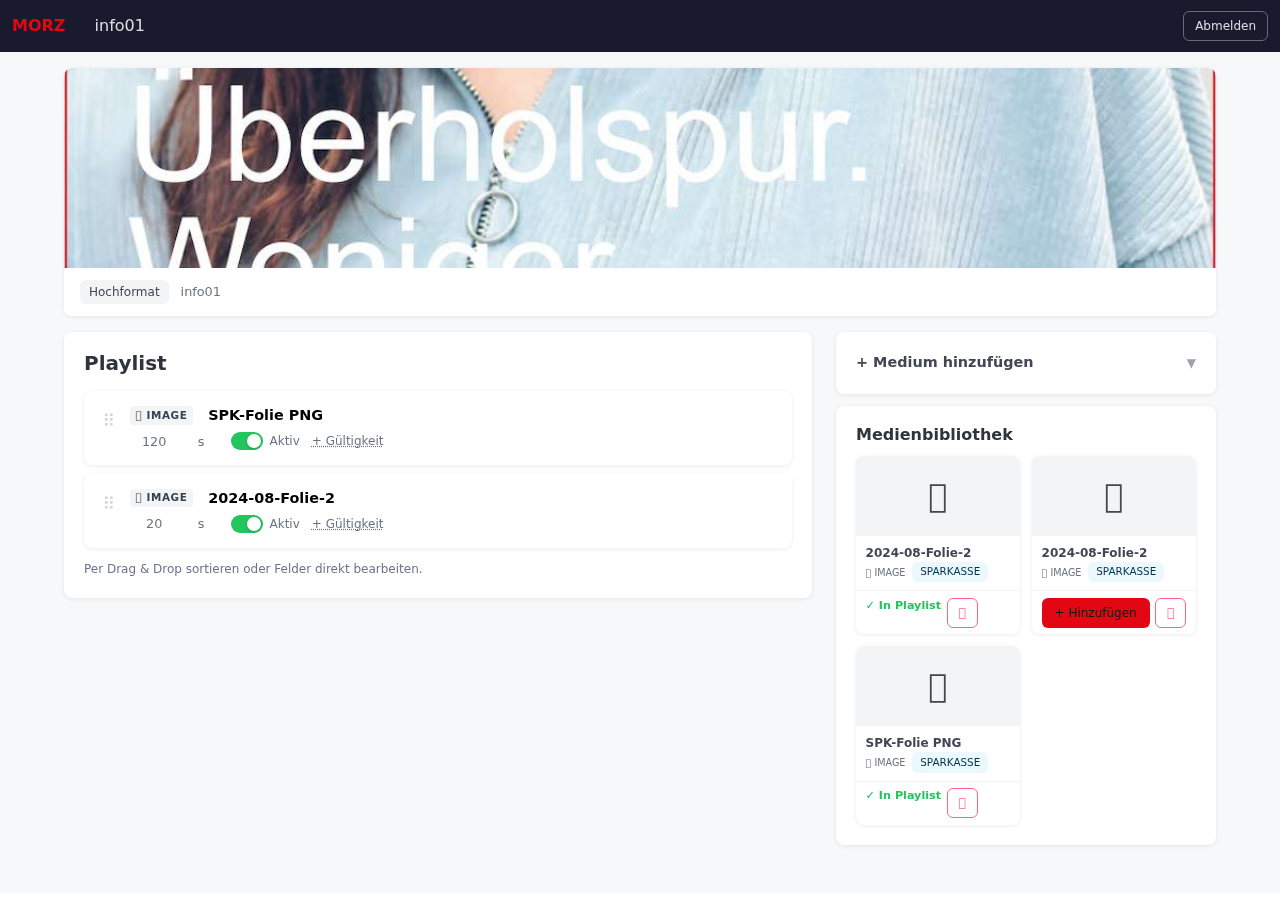
Nach der Anmeldung sehen Sie die Verwaltungsseite Ihres Bildschirms. Sie besteht aus zwei Bereichen:
| Bereich | Funktion |
|---|---|
| Playlist (links) | Die Abspielreihenfolge der Inhalte auf Ihrem Display. Was hier steht, wird gezeigt. |
| Medienbibliothek (rechts) | Alle hochgeladenen Dateien. Von hier fügen Sie Inhalte zur Playlist hinzu. |
Dateien hochladen
Klicken Sie rechts oben auf + Medium hinzufügen, um das Upload-Formular zu öffnen.
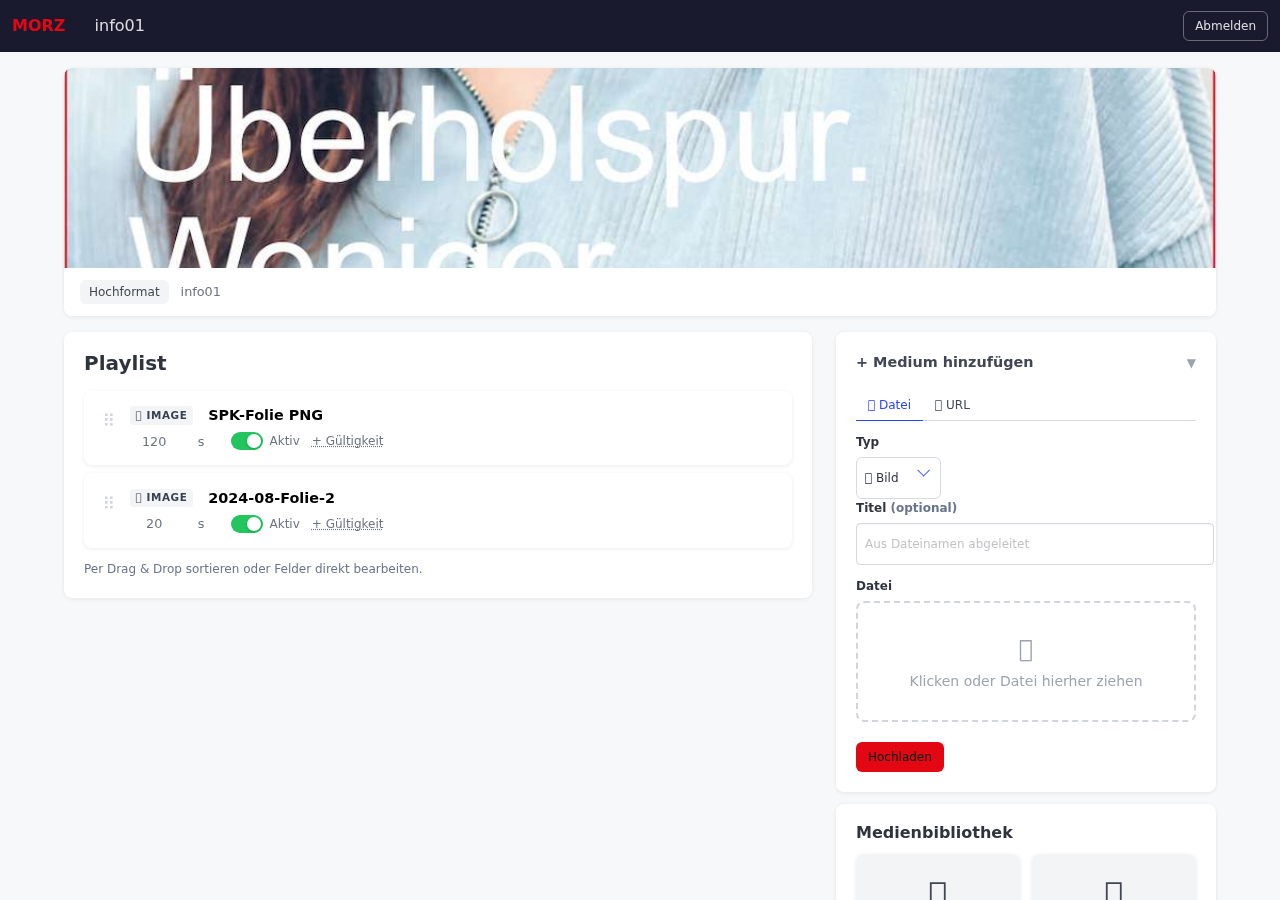
- Wählen Sie den Typ: Bild, Video oder PDF.
- Vergeben Sie optional einen Titel. Bleibt das Feld leer, wird der Dateiname verwendet.
- Klicken Sie in die gepunktete Dateizone oder ziehen Sie eine Datei per Drag & Drop hinein.
- Klicken Sie auf Hochladen. Die Datei erscheint anschließend in der Medienbibliothek.
Anforderungen an Bilddateien
| Eigenschaft | Vorgabe |
|---|---|
| Format | Hochformat (Portrait) |
| Auflösung | 1080 × 1920 Pixel (Full HD) |
| Dateityp | JPEG oder PNG |
| Videodateien | MP4 empfohlen |
Inhalte zur Playlist hinzufügen
Hochgeladene Dateien sind noch nicht automatisch auf dem Display sichtbar – sie müssen zuerst zur Playlist hinzugefügt werden.
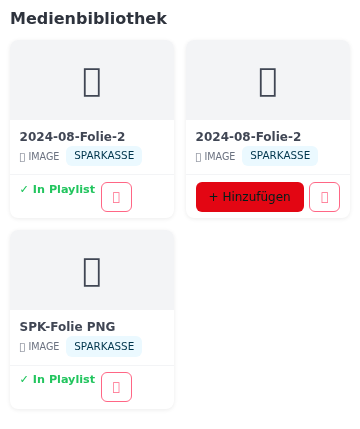
- In der Medienbibliothek (rechte Seite) sehen Sie alle hochgeladenen Dateien.
- Dateien, die noch nicht in der Playlist sind, haben einen roten Button + Hinzufügen.
- Klicken Sie auf + Hinzufügen. Das Medium erscheint sofort in der Playlist auf der linken Seite.
Playlist verwalten
Reihenfolge ändern
Ziehen Sie Einträge in der Playlist per Drag & Drop an die gewünschte Position. Die neue Reihenfolge gilt sofort.
Anzeigedauer ändern
Neben jedem Playlist-Eintrag steht die Anzeigedauer in Sekunden. Klicken Sie direkt auf die Zahl, um sie zu bearbeiten.
Eintrag aktivieren oder pausieren

Der Schalter Aktiv neben jedem Eintrag bestimmt, ob das Medium abgespielt wird. Deaktivierte Einträge bleiben erhalten, werden aber übersprungen.
Gültigkeit einschränken
Jedes Playlist-Item kann auf einen bestimmten Zeitraum begrenzt werden – zum Beispiel für saisonale Aktionen oder befristete Ankündigungen.
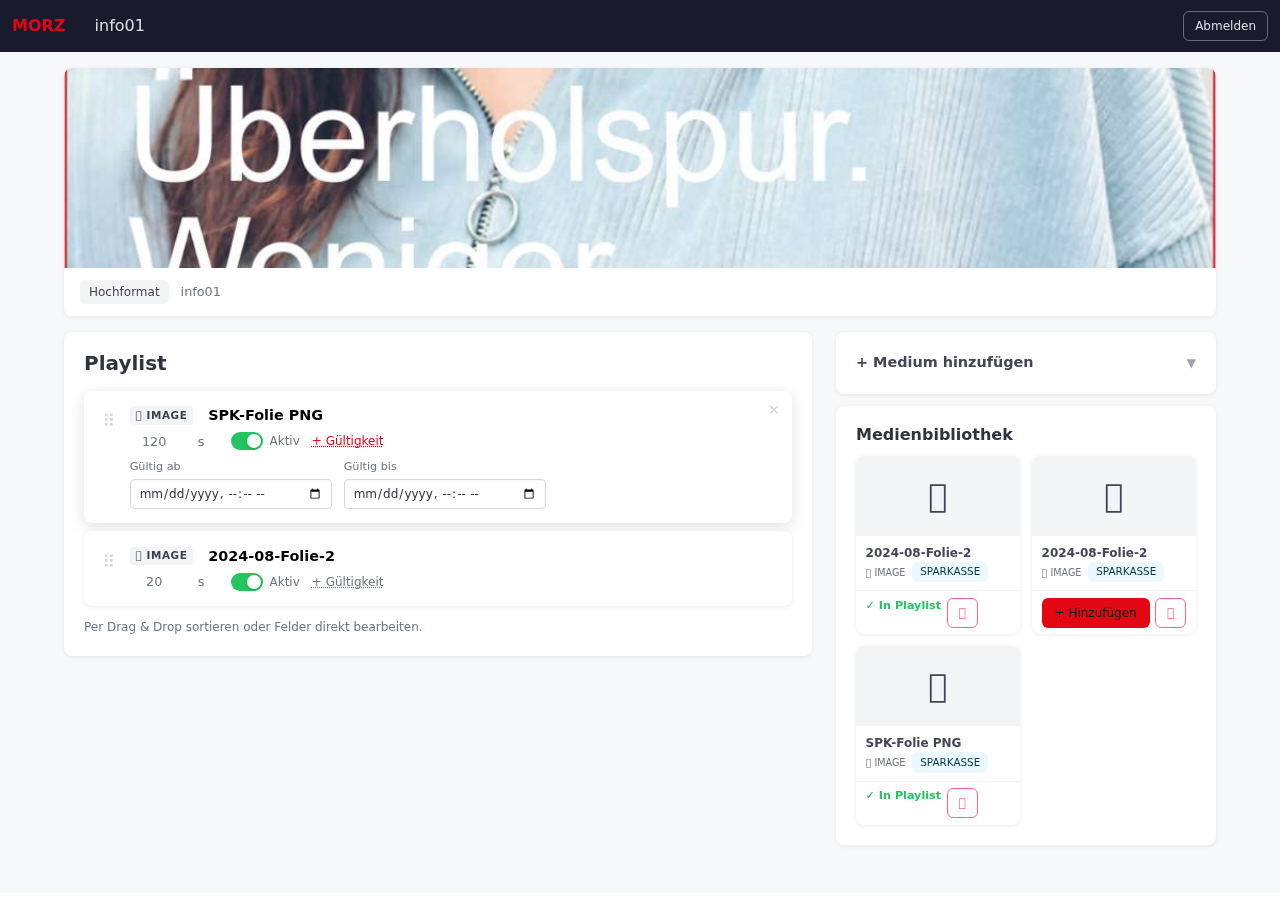
- Klicken Sie beim gewünschten Eintrag auf + Gültigkeit.
- Tragen Sie unter Gültig ab das Startdatum ein, ab dem der Inhalt gezeigt werden soll. Bleibt das Feld leer, gilt der Inhalt sofort.
- Tragen Sie unter Gültig bis das Enddatum ein. Bleibt das Feld leer, läuft der Inhalt unbegrenzt.
Eintrag aus der Playlist entfernen
- Suchen Sie den Eintrag in der Playlist.
- Klicken Sie auf das ✕-Symbol am rechten Rand des Eintrags.
- Der Eintrag wird sofort entfernt. Die Datei bleibt weiterhin in der Medienbibliothek.
Dateien dauerhaft löschen
Um eine Datei vollständig aus dem System zu entfernen, öffnen Sie die Medienbibliothek und klicken Sie auf das ✕-Symbol direkt am Medien-Kachel. Dateien, die sich noch in der Playlist befinden, müssen zuerst dort entfernt werden.
Abmelden
Klicken Sie oben rechts auf Abmelden. Schließen Sie danach das Browserfenster. Ihre Änderungen werden sofort auf dem Display wirksam – ein manuelles Speichern ist nicht erforderlich.